介绍
Tableau 具有广泛的地图功能,具有多种配置以在地理上表示数据。能够在地图中配置和使用数据点选择方法是 Tableau 开发人员和用户的必备技能。Tableau 中可用于选择项目的三种方法包括矩形、套索和径向选择,每种方法都可以用于特定的用例。在本指南中,您将了解如何配置选择方法、通过选择地图上的地理区域或数据点来探索数据集,以及选择方法的相关用例。
显示或隐藏视图工具栏
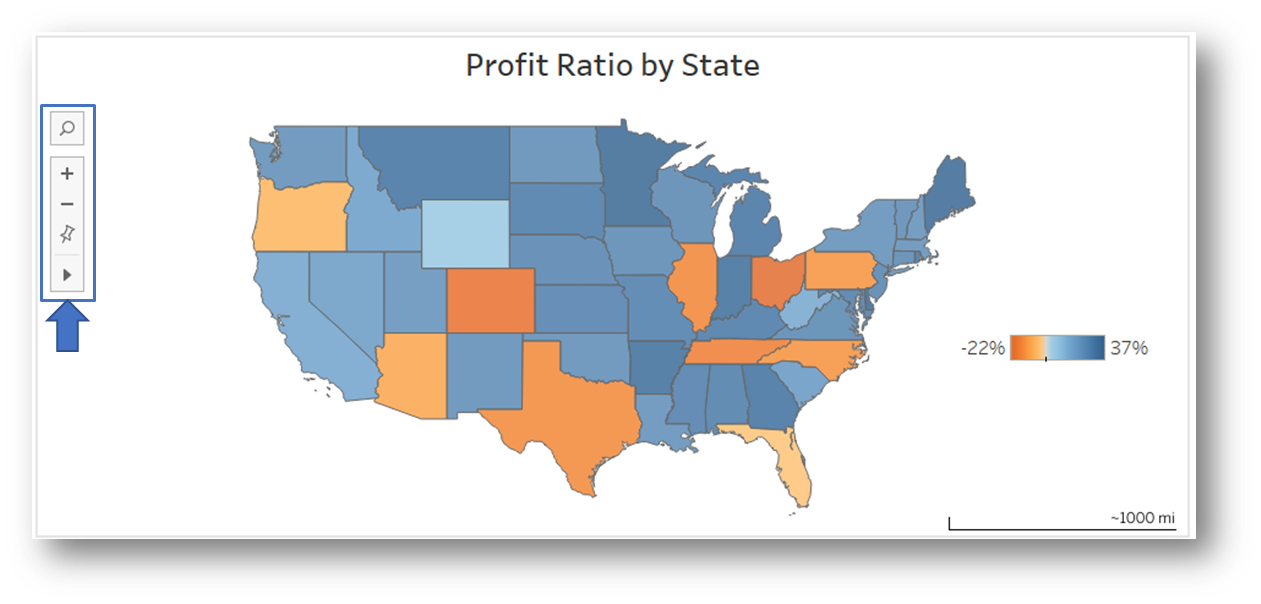
对于所有基于地图的视觉效果,视图菜单和搜索功能在 Tableau 中默认处于启用状态。 可以通过将鼠标悬停在地图视觉效果上来访问它们,如下所示。
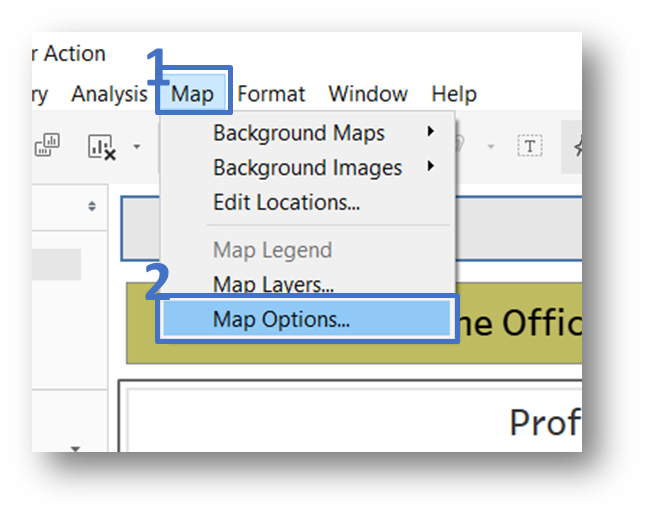
如果您想打开或关闭视图工具栏,请单击顶部工具栏中的“地图”,然后单击“地图选项”。
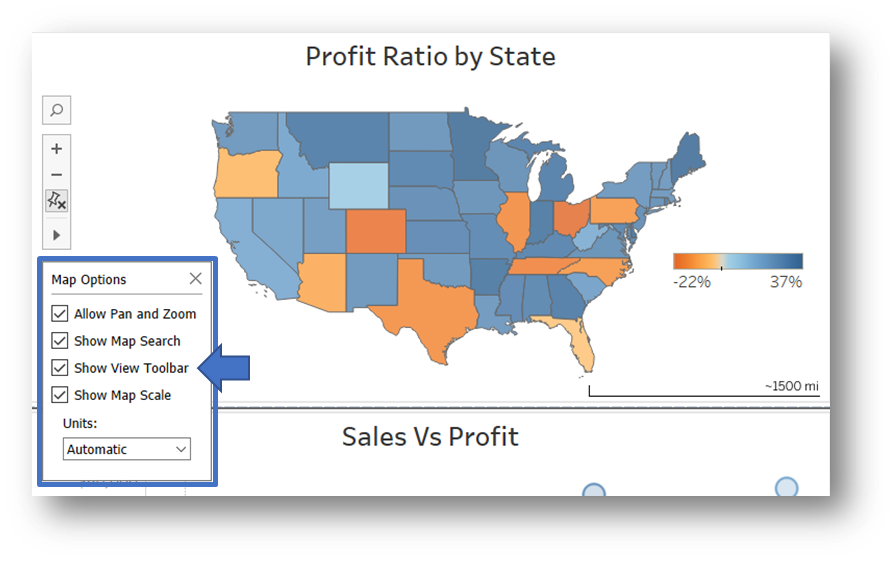
将出现一个“地图选项”弹出窗口,其中有多个复选框可用于打开或关闭地图的相关功能,如下所示。
单个或多个标记选择
单击标记即可在地图上选择单个标记。要选择多个标记,请按住键盘上的Control 键并单击要选择的每个标记。
视图工具栏中还有其他三种选择方法可用,包括矩形选择、套索选择和径向选择。
矩形选择
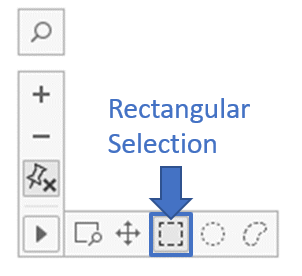
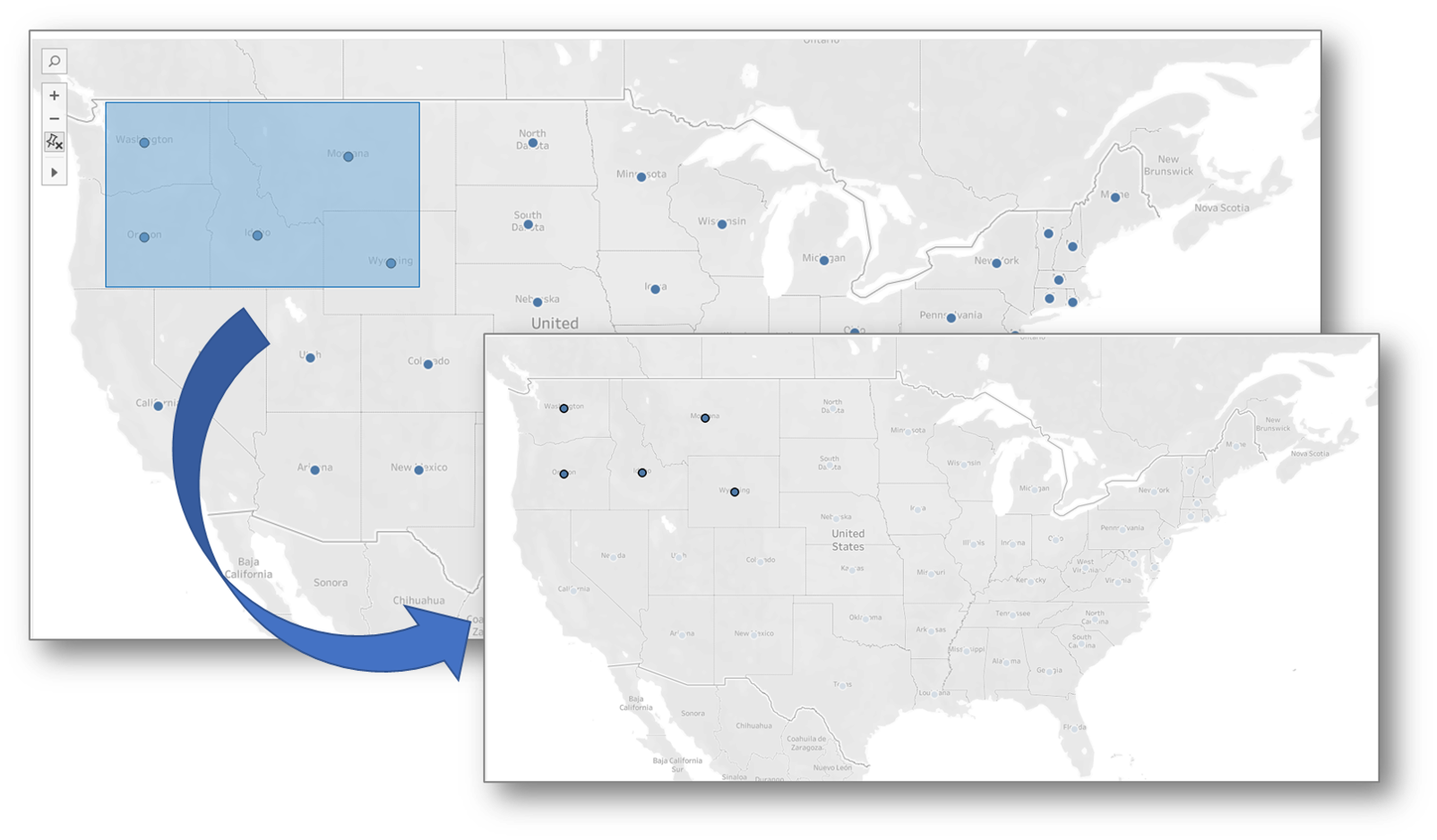
这是 Tableau 地图中启用的默认选择方法。它使您能够通过矩形投影选择地图上的多个标记。下面的符号地图中使用矩形选择选择了多个州。
径向选择
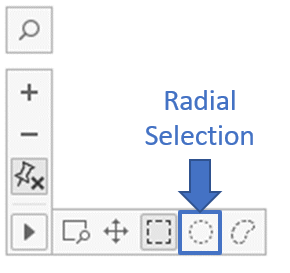
如果想要从中心数据点选择一定半径内的数据点,或者想要以圆形方式选择附近的数据点,径向选择非常有用。如果您想在选择时看到半径测量值,请确保在地图选项中启用了度量选项,如下所示。
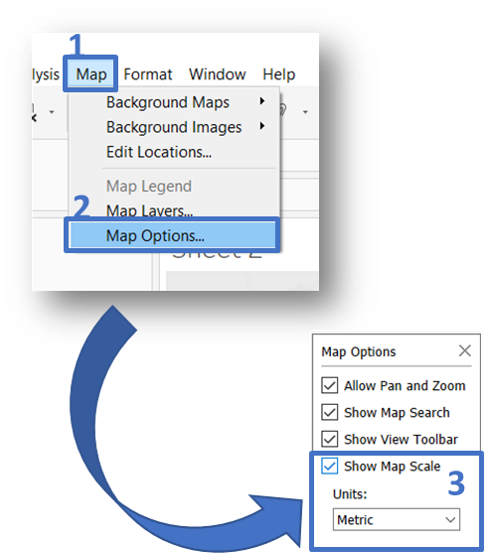
注意:除非您放大地图到特定级别,否则度量标准不会显示在径向选择中。
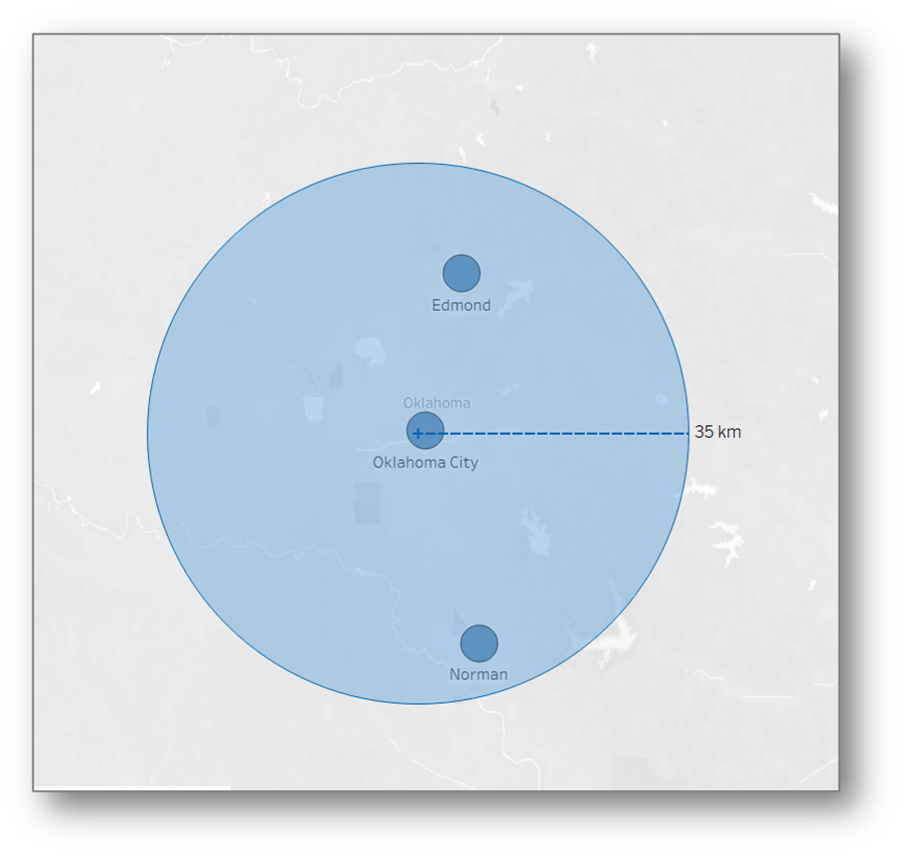
接下来,选择径向选择选项并放大到选择数据点所需的级别。例如,在下图中,已使用径向选择选择了俄克拉荷马城 35 公里半径范围内的城市。
套索选择
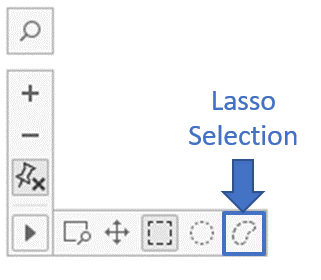
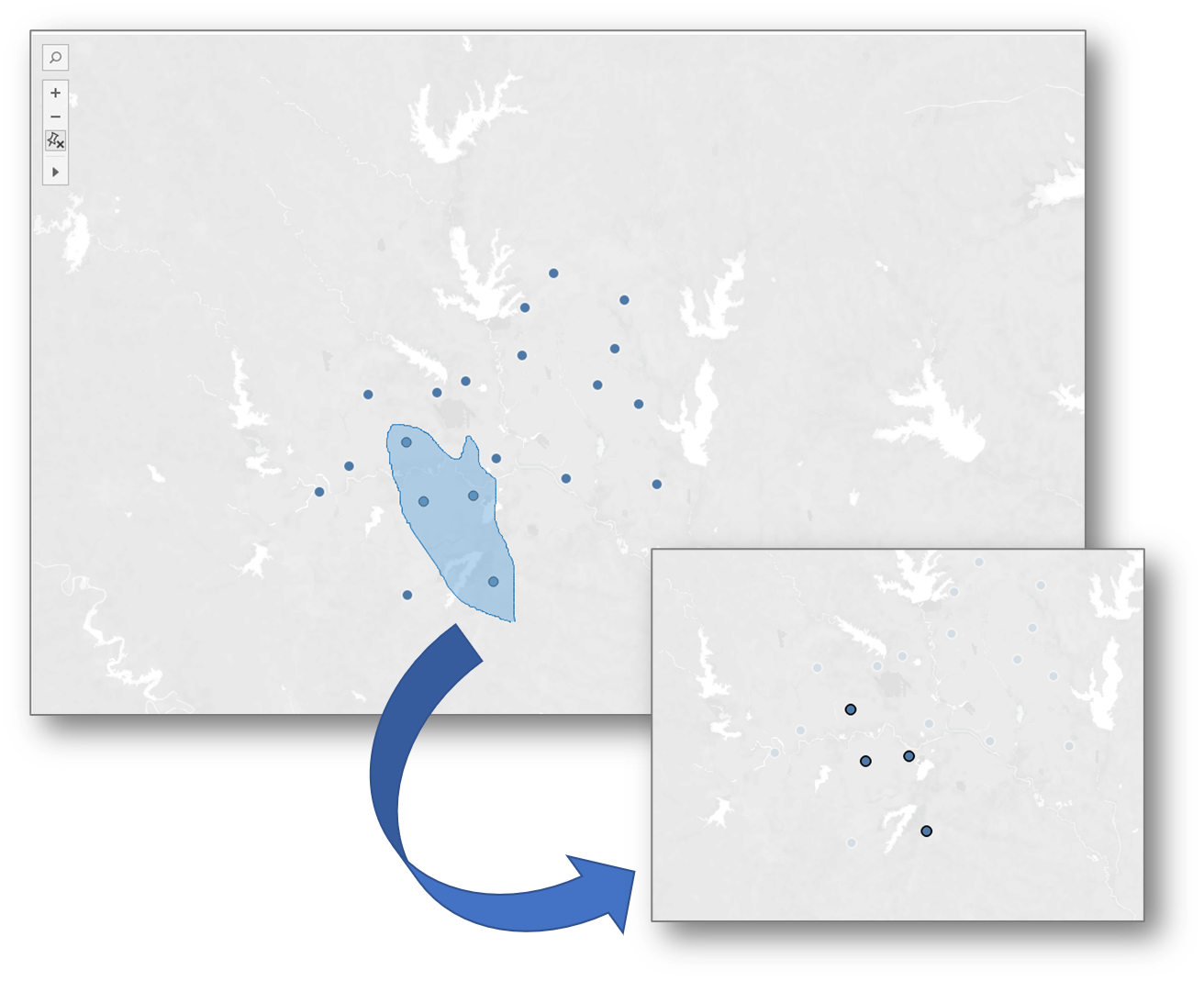
套索选择选项可让您通过在地图上绘制手绘投影来选择多个标记。如果您想选择某些数据点并避开它们周围的特定数据点,则该选项非常有用,如下所示。
键盘快捷键
如果视图菜单被隐藏或关闭,仍然可以使用以下键盘快捷键来使用选择方法:
- 套索选择:d 键
- 矩形选择:一个键
- 径向选择:s 键
- 缩放区域:z 键
- 平移:f 键(您也可以按住 Shift 键平移整个地图)
结论
在本指南中,您了解了 Tableau 地图中可用的各种选择方法、相关用例以及使用它们的键盘快捷键。要了解有关 Tableau 中地图功能的更多信息,请查看这门精彩的课程。要了解 Tableau 地图中的缩放和平移,请参阅本指南。
免责声明:本内容来源于第三方作者授权、网友推荐或互联网整理,旨在为广大用户提供学习与参考之用。所有文本和图片版权归原创网站或作者本人所有,其观点并不代表本站立场。如有任何版权侵犯或转载不当之情况,请与我们取得联系,我们将尽快进行相关处理与修改。感谢您的理解与支持!